

OpenCode 代码任务安装与配置
OpenCode 用于修改网站、程序和项目文件。写邮件、整理资料等日常工作请使用 WorkBuddy。
这篇教程使用同一套流程完成 OpenCode 安装和 TokenFlash 配置:
- 安装 Node.js 24。
- 使用 npm 安装 OpenCode CLI。
- 修改
.config/opencode/opencode.json。 - 打开项目文件夹并开始代码任务。
如果你不熟悉下载安装包、PowerShell、终端、命令或配置文件,请先阅读 电脑基础操作,再回来继续操作。
教程中的命令都需要粘贴到“命令行窗口”中,再按 Enter 执行。Windows 使用 PowerShell,macOS 使用“终端”,Linux 使用 Terminal。下面每一步都会告诉你如何打开。
推荐方案:Node.js 24 安装包 + npm
Windows 直接安装 MSI,macOS 直接安装 PKG,操作比先安装 NVM 更简单。Node.js 环境准备好以后,Windows、macOS 和 Linux 都使用同一条 npm 命令安装 OpenCode。
第一步:直接安装 Node.js
本文提供 Node.js 24.18.0 安装包直链,无需进入带广告的下载页面。Windows 和 macOS 用户直接下载安装包即可。
- 等待浏览器下载
node-v24.18.0-x64.msi。 - 双击 MSI 文件,按照默认选项完成安装。
- 点击 Windows 左下角的 开始菜单,输入
PowerShell。 - 点击搜索结果中的 Windows PowerShell。如果后续提示权限不足,请右键选择 以管理员身份运行,再点击 是。

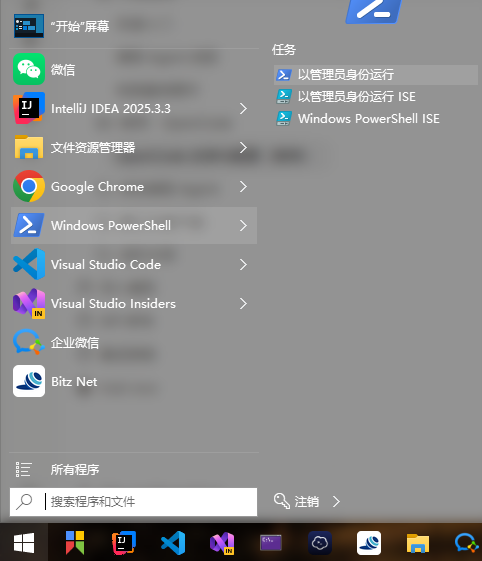
在打开的蓝色或黑色窗口中依次输入下面两条命令,每输入一条都按一次 Enter:
node -v npm -v
绝大多数 Windows 电脑都应选择 64 位安装包。只有明确知道自己的系统是 32 位时,才使用下方的 32 位安装包。
安装完成后,
node -v 应显示 v24.x.x。OpenCode 也兼容 Node.js 22 或更高版本。备用方案:使用 NVM 安装 Node.js 24
需要同时管理多个 Node.js 版本,或者官网安装包无法正常使用时,再选择 NVM。
点击 开始菜单,输入
PowerShell,右键点击 Windows PowerShell,选择 以管理员身份运行,再点击 是。然后执行:winget install CoreyButler.NVMforWindows
关闭并重新打开管理员 PowerShell,然后执行:
nvm install 24 nvm use 24
第二步:统一安装 OpenCode CLI
完成 Node.js 安装后,在刚才打开的 PowerShell 或终端中依次执行下面的命令。可以整段复制粘贴,也可以一行一行执行:
node -v npm -v npm install -g opencode-ai opencode --version

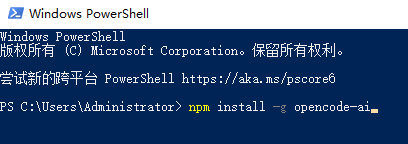
你应该看到:
node -v输出v24.x.x。npm -v输出 npm 版本号。opencode --version输出 OpenCode 版本号。
Windows PowerShell 通常可以直接按
Ctrl+V 粘贴,macOS 终端使用 Command+V,Linux 终端通常使用 Ctrl+Shift+V。粘贴后按 Enter 开始执行。可选:使用官方 curl 脚本
macOS、Linux 和 WSL 也可以跳过 Node.js 环境,直接执行:
curl -fsSL https://opencode.ai/install | bash
原生 Windows 无法直接使用这条 Bash 命令,所以需要三平台统一操作时,仍然推荐 npm 方案。
第三步:创建配置文件
CLI 和桌面端共用同一个全局配置文件。配置一次后,两边都可以使用 TokenFlash 模型。
点击 开始菜单,输入
PowerShell 并打开 Windows PowerShell。复制下面两行并按 Enter,系统会自动创建目录并用记事本打开配置文件:
New-Item -ItemType Directory -Force "$HOME\.config\opencode" notepad "$HOME\.config\opencode\opencode.json"
记事本询问是否创建文件时选择 是。粘贴配置后按
Ctrl+S 保存。如果出现“另存为”窗口,将 保存类型 改为 所有文件,并确保文件名是
opencode.json,而不是 opencode.json.txt。第四步:写入 TokenFlash 配置
打开 TokenFlash API Key 页面,创建 API Key 后点击 使用令牌。

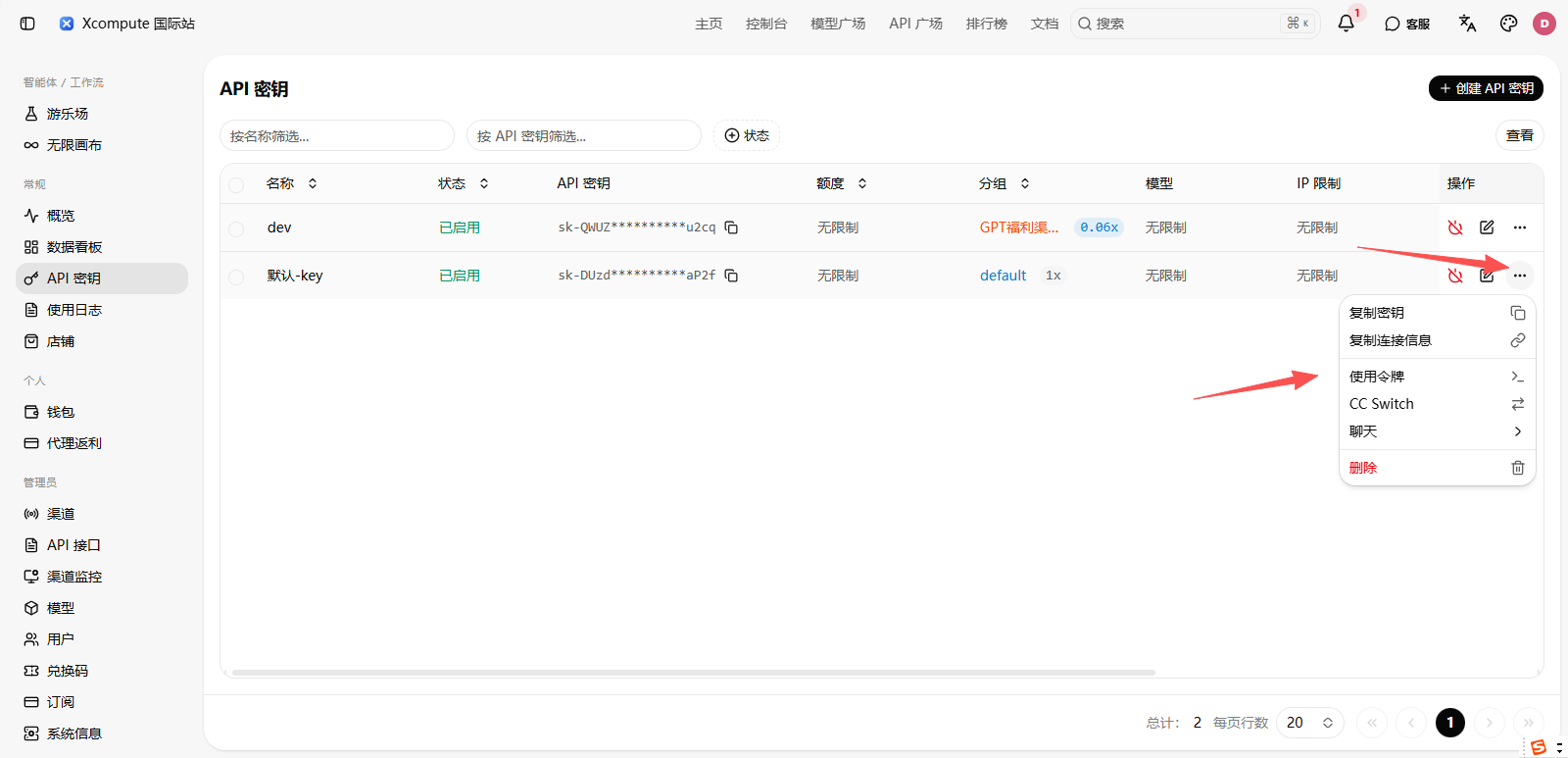
选择 OpenCode 客户端并复制配置。请仍以本页的完整 JSON 为准,避免漏掉必要字段。

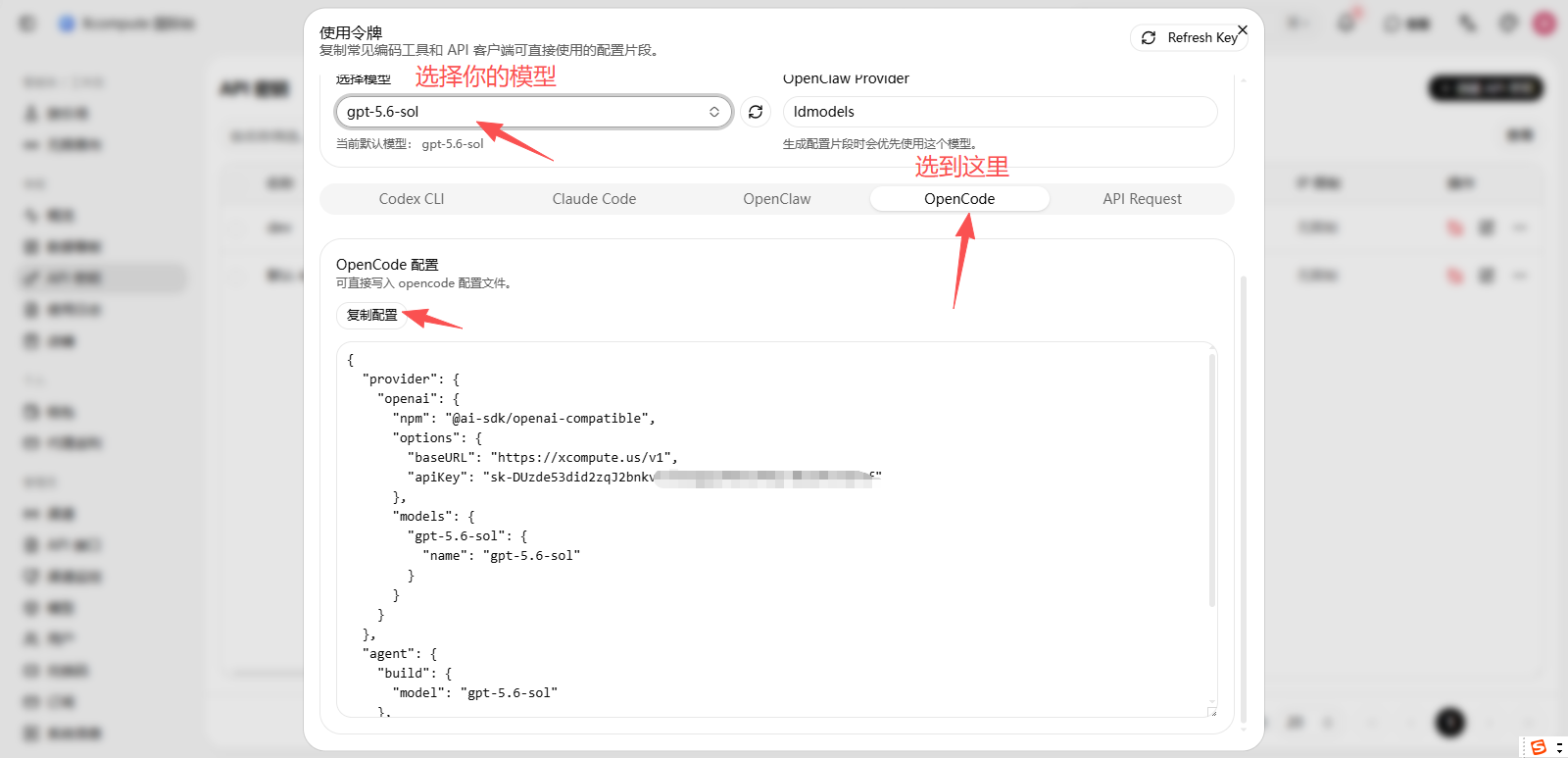
把
在这里填写你的APIKey 替换为你的 TokenFlash API Key,然后将下面内容完整粘贴到 opencode.json:{ "$schema": "https://opencode.ai/config.json", "provider": { "tokenflash": { "npm": "@ai-sdk/openai-compatible", "name": "TokenFlash", "options": { "baseURL": "https://intl.dualseason.com/v1", "apiKey": "在这里填写你的APIKey" }, "models": { "gpt-5.6-sol": { "name": "GPT-5.6-Sol" } } } }, "model": "tokenflash/gpt-5.6-sol" }
默认推荐使用
https://intl.dualseason.com/v1。如果你具备稳定的科学上网能力,也可以将 baseURL 改为 https://tokenflash.cn/v1。两个地址都必须保留末尾的 /v1。配置文件包含 API Key,请勿上传到 GitHub、发送给他人或放入项目目录。全局配置文件只应保存在你自己的电脑中。
配置项说明
| 配置项 | 作用 |
provider.tokenflash | 创建名为 TokenFlash 的模型提供商 |
npm | 使用 OpenAI 兼容协议适配器 |
baseURL | 默认使用 https://intl.dualseason.com/v1;具备科学上网能力时可使用 https://tokenflash.cn/v1 |
apiKey | 你的 TokenFlash API Key |
models | 在 OpenCode 中可选择的模型列表 |
model | OpenCode 启动时默认使用的模型 |
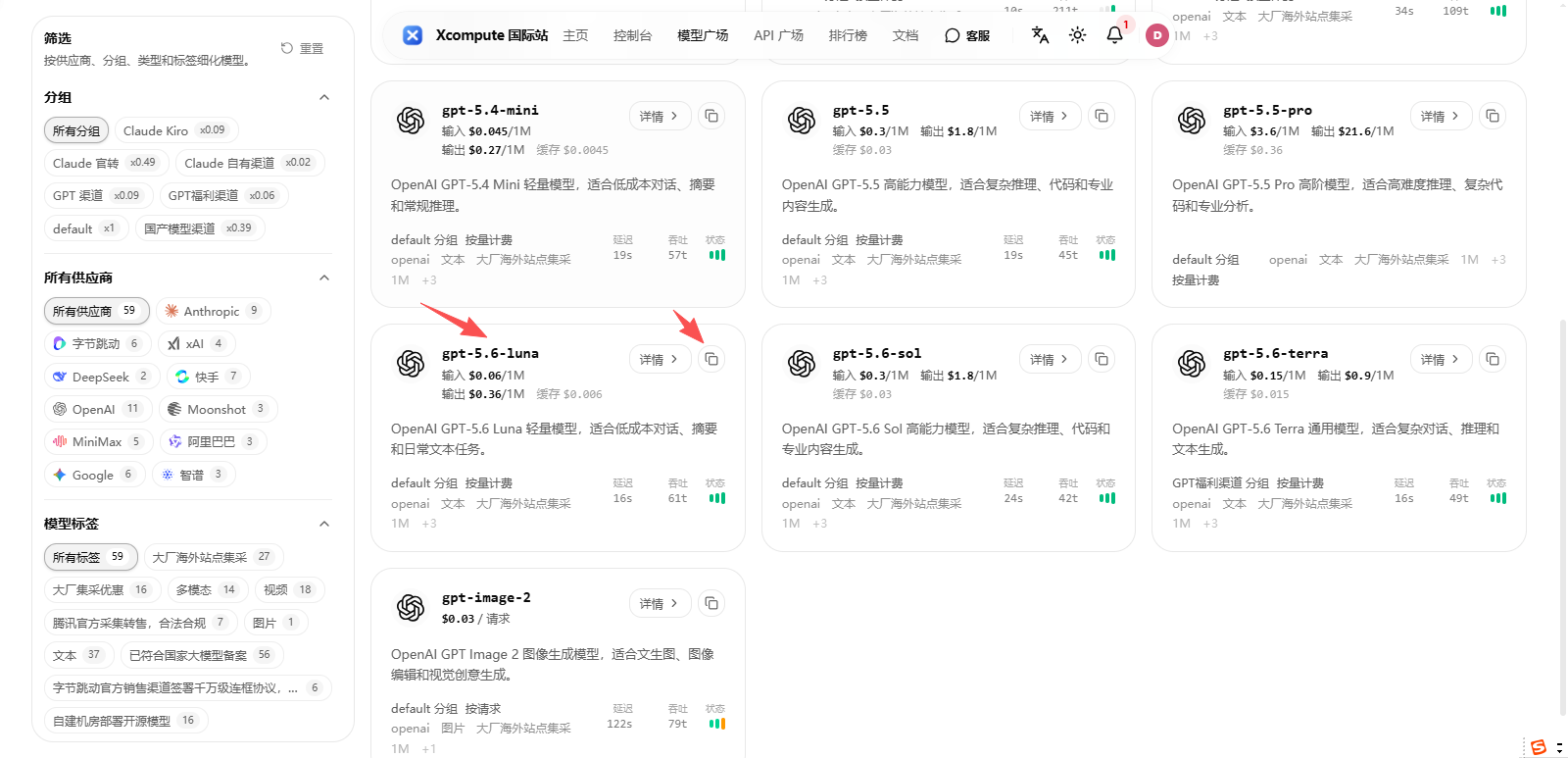
模型 ID 必须与 TokenFlash 支持的模型名称完全一致。需要更换文本模型时,在
models 中按照相同格式增加条目,并前往 模型广场 查看当前可用的模型 ID。例如,新增一个模型:
"模型ID": { "name": "显示名称" }
添加多个模型时,注意使用英文逗号分隔。JSON 最后一项后面不能保留逗号。
第五步:启动并切换模型
进入你的项目目录并启动 OpenCode:
cd /path/to/your-project opencode
进入 OpenCode 后:
- 输入
/models,确认能看到 TokenFlash 下配置的文本模型。 - 输入
/init,让 OpenCode 分析项目并生成AGENTS.md。 - 输入“读取项目结构并告诉我如何启动,不要修改文件”。
- 确认理解无误后,再让它修改代码。
修改
opencode.json 后,请退出并重新打开 CLI 或桌面端,使新配置生效。桌面端安装
桌面端是可选项。它与 CLI 共用刚才创建的
opencode.json,无需重复配置模型。建议通过 OpenCode 官方下载页面 获取最新版本。
| 系统 | 最新安装包 |
| macOS(Apple Silicon) | 下载 DMG |
| macOS(Intel) | 下载 DMG |
| Windows(x64) | 下载安装程序 |
| Debian / Ubuntu(x64) | 下载 DEB |
| Fedora / RHEL(x64) | 下载 RPM |
- macOS:打开 DMG,将 OpenCode 拖入 Applications 文件夹。
- Windows:双击安装程序,并按照界面提示完成安装。
- Linux:双击 DEB 或 RPM 安装包,使用系统软件中心安装。
安装后启动桌面端并打开项目。如果模型列表没有立即更新,请完全退出桌面端后重新打开。
可选:在桌面端手动添加提供商
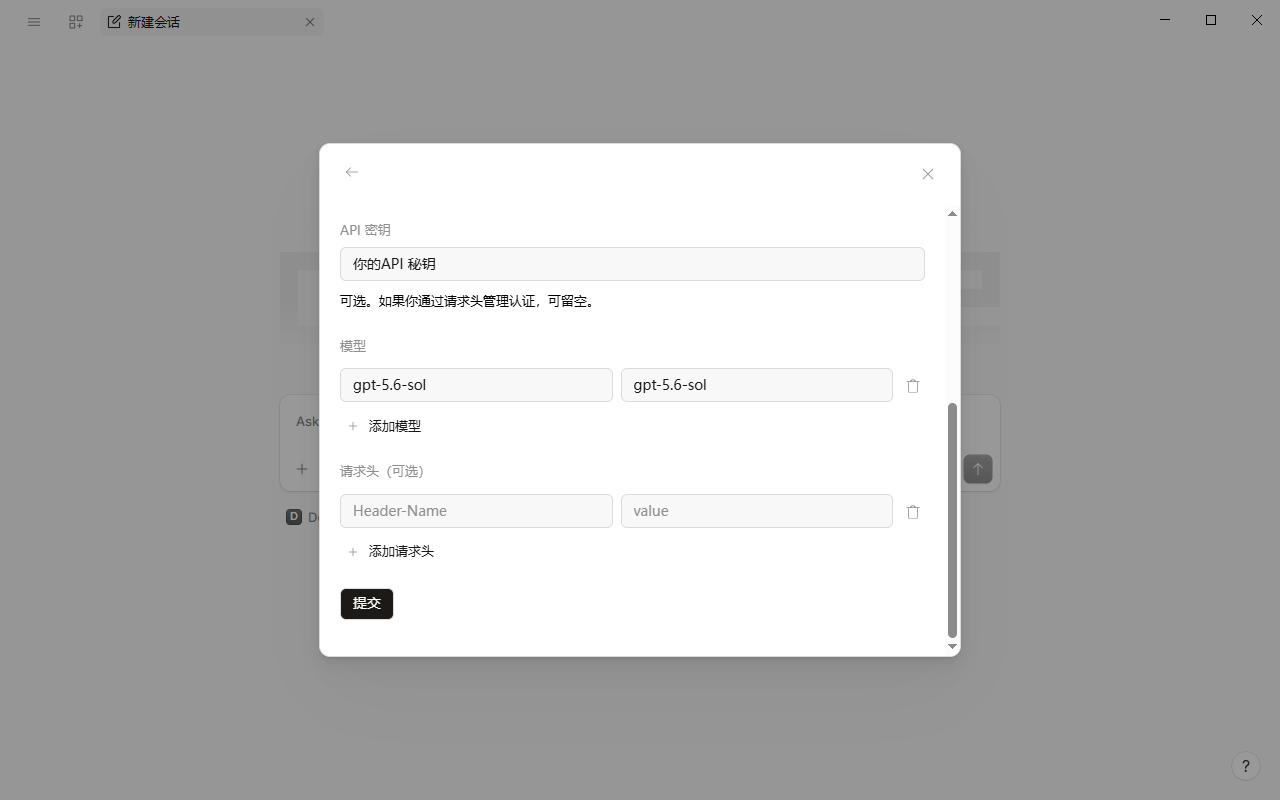
如果你不想编辑 JSON,也可以在桌面端的提供商设置中选择 Custom Provider。

按下表填写。Base URL 必须保留末尾的
/v1。| 字段 | 值 |
| Provider ID | tokenflash |
| Display Name | TokenFlash |
| Base URL | https://intl.dualseason.com/v1 |
| API Key | 你的 TokenFlash API Key |
| Model ID | gpt-5.6-sol |
添加后,在提供商设置中确认 API Key 和模型,然后选择需要使用的模型。

更新 OpenCode
三个平台都使用同一条 npm 命令更新 CLI:
npm update -g opencode-ai opencode --version
桌面端请访问 官方下载页面 获取最新安装包。
常见问题
opencode 命令不存在
关闭并重新打开终端,然后依次执行:
node -v npm -v npm install -g opencode-ai opencode --version
看不到 TokenFlash 模型
依次检查:
- 配置文件路径和文件名是否正确。
- Windows 文件名是否被保存成
opencode.json.txt。 - JSON 是否使用英文双引号,最后一项后面是否有多余逗号。
baseURL是否为默认的https://intl.dualseason.com/v1,或可科学上网时使用的https://tokenflash.cn/v1。- 修改后是否完全重启 OpenCode。
提示 API Key 无效
前往 API 密钥页面 确认 Key 可用,并检查复制时是否带入了空格。不要在 API Key 前后添加额外引号或中文符号。